- Via G. Pontano, 7 - 80035 Nola (NA)
- info@ecommerceads.it


Indice dei contenuti
In questi anni GDPR, privacy degli utenti e trattamento dei dati sono argomenti molto caldi.
Da diversi mesi anche le piattaforme di analisi (come Google Analytics) e di advertising (come Facebook Ads, Google Ads, ecc…) si stanno mobilitando per segnalare quando un e-commerce non rispetta le vigenti norme su trattamento e manipolazione dei dati.
Una delle cose a cui bisogna fare molta attenzione, ad esempio, è che le URL inviate a queste piattaforme non contengano PII, ovvero Personally identifiable information. In altre parole: i dati sensibili degli utenti.
Magari non te ne sei neppure reso conto, ma il tuo sito web o e-commerce potrebbe generare delle URL con informazioni personali sui clienti in chiaro.
Spesso infatti i moduli installati sulle piattaforme per la creazione degli e-commerce (Woocommerce, Prestashop, Magento, ecc..) utilizzano dei parametri per trasmettere informazioni da una pagina all’altra oppure per memorizzare alcuni dati sul client dell’utente.
Ecco un esempio di URL generata e non conforme alla GDPR:
https://test.it/?nome=Mario&email=mario.rossi@gmail.com&telefono=3400000000
È importante quindi evitare di inviare questi parametri con informazioni personali alle varie piattaforme di advertising e analytics.
Non ti preoccupare, sei nel posto giusto. Questa guida è nata proprio per chi come te che vuole trovare una soluzione al problema.
N.B:
Questa guida non tratta tutti gli aspetti relativi alla GDPR e della normativa europea sul trattamento dei cookie all’interno del proprio sito web. Consulta un legale per ottenere maggiori informazioni.
Per prima cosa, devi capire se effettivamente hai questo problema.
Per farlo, ti basta andare su Google Analytics > Comportamento > Contenuti del sito > Tutte le pagine e guardare le URL.
Probabilmente a prima vista potresti non trovare subito quello che cerchi, ma prova a digitare nel filtro ad esempio ‘@’ oppure ‘nome’ oppure ‘cognome’, ‘name’, ‘address’, etc… potresti avere delle sorprese.
Seguendo questi 3 step avrai risolto il tuo problema per sempre. Il funzionamento di questo trucchetto è molto semplice: andrà a rimuovere dalle url i parametri prima dell’attivazione dei vari tag (Facebook, Google Analytics, Google Ads…).
Andremo ad utilizzare Google Tag Manager in modo tale da non chiedere l’implementazione custom allo sviluppatore.
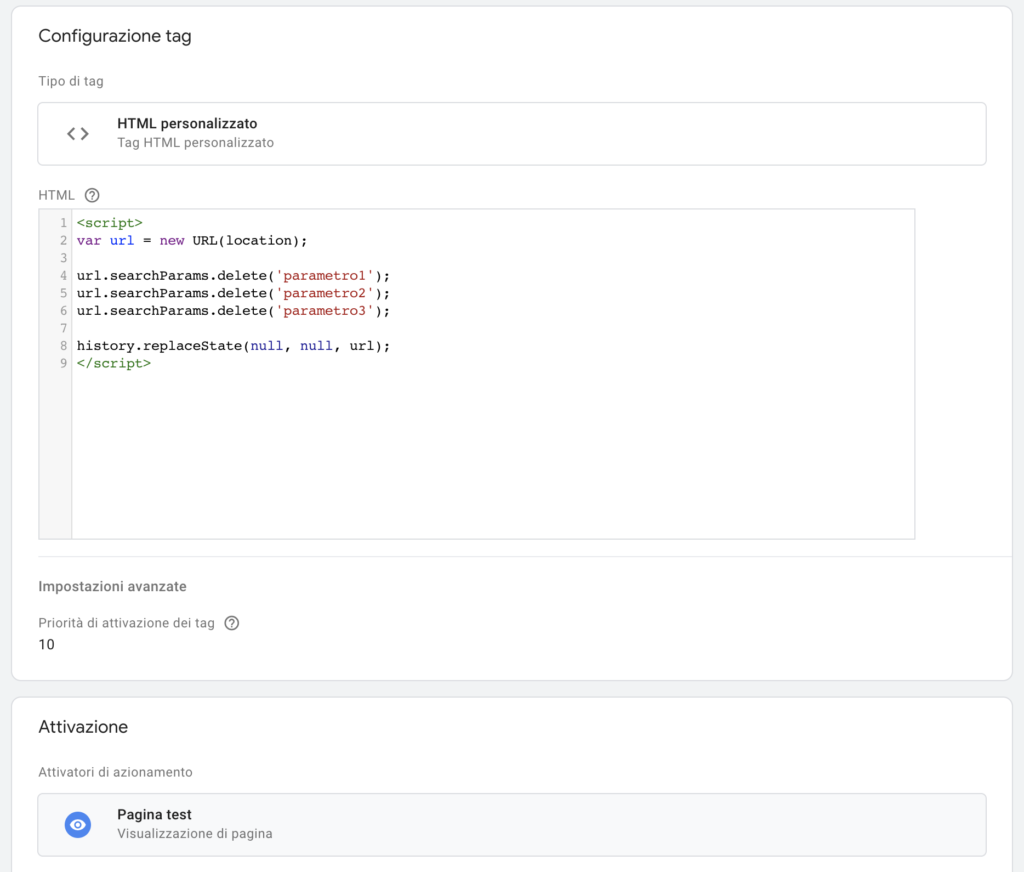
Partiamo con la creazione del tag, scegliendo come tipologia HTML personalizzato e inserendo il codice javascript riportato qui sotto:
<script>
var url = new URL(location);

url.searchParams.delete('parametro1');
url.searchParams.delete('parametro2');
url.searchParams.delete('parametro3');
...

history.replaceState(null, null, url);
</script>
N.B:
dovrai sostituire le label (ad esempio “parametro1”) con il nome del parametro che desideri rimuovere.
Prendendo l’esempio dell’URL che ho riportato sopra, il parametro1 sarebbe ‘nome’, parametro2 sarebbe ‘email’ e parametro3 invece sarebbe ‘telefono’.
Aggiungine tanto quanti sono i parametri contenenti dati sensibili da oscurare.
Impostiamo poi la priorità di attivazione a 10 e creiamo l’attivatore desiderato. Ad esempio potremmo far partire il tag solo in una determinata pagina, se noti che il problema avviene in una certa pagina (ad esempio quella dell’ordine completato).
Il risultato finale di questa prima fase è il seguente:
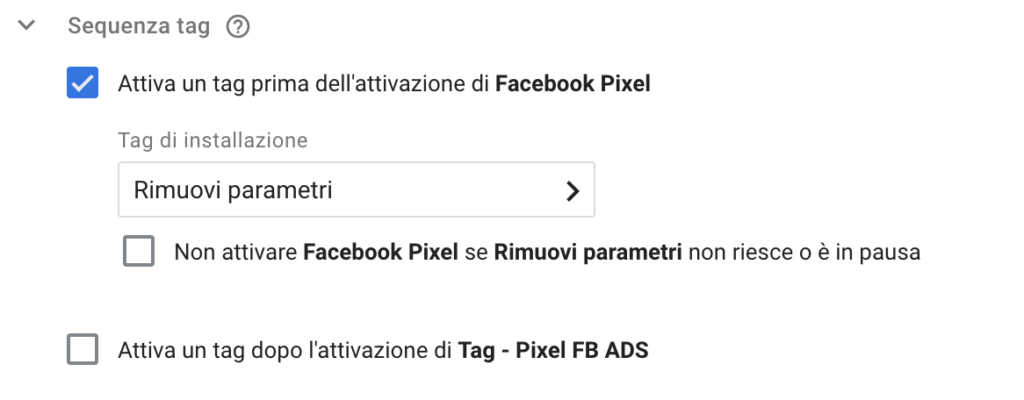
In ultimo dobbiamo modificare la Sequenza Tag dei tag che gestiscono le Pageview delle varie piattaforme a cui non vogliamo inviare le PII degli utenti, ad esempio Google Analytics, Google Ads e Facebook.
Entra ad esempio nel Tag Pageview del pixel di Facebook e nella sezione “Sequenza Tag” scegli di attivare prima il Tag che hai creato precedentemente:
Ripeti la stessa cosa per gli altri tag, come Google Analytics e Google Ads.
Ora procediamo con l’apertura del sito tramite l’anteprima di Google Tag Manager visitando la pagina desiderata (in questo caso quella di ordine completato).
A questo punto bisogna entrare nella sezione Variables e verificare la variabile predefinita Page URL oppure Page Path.

Se hai seguito correttamente tutto il procedimento troverai una URL pulita, senza questi maledetti parametri pieni di informazioni.
Ti è piaciuto questo argomento? Hai bisogno di qualche informazione in più sulla configurazione?
Fammelo sapere nei commenti! 🔥


Invia un commento